К содержимому
ПРОГРАММА ДЛЯ ПЕЧАТИ НОМЕРОВ ЯЧЕЕК

MasterPVZ
Сканер

Номер ячейки с экрана — сразу на этикетку. Без ручного ввода после каждого сканирования.

Для ПВЗ Ozon, Wildberries и Яндекс Маркета

Как установить

Работает на компьютере с Windows

Печать на принтере этикеток
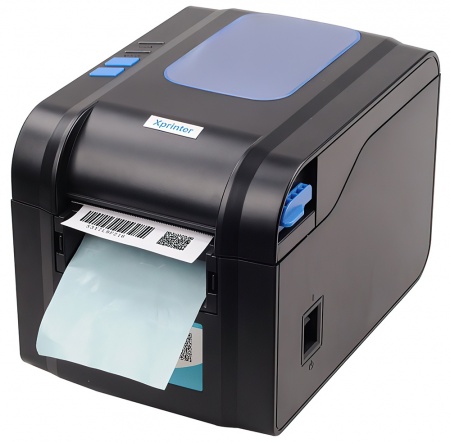
Принтер этикеток Xprinter XP-370B
Сканируете посылку.
Программа отправляет номер на печать.
Проверить свой принтер
ВИДЕО ИЗ ПВЗ · 36 СЕКУНД СО ЗВУКОМ

Как работает печать

От сканирования посылки до готовой этикетки — посмотрите реальную работу программы.

Открыть инструкцию
MASTERPVZ СКАНЕР01 / ПЕЧАТЬ
Скан → печать → этикеткаРеальная запись из ПВЗ · без ускорения
Реальная печать в ПВЗПолная запись · 36 секунд · со звуком

Отсканируйте посылку

Работайте в привычной системе маркетплейса. После сканирования на экране появляется номер ячейки.

Программа прочитает номер

Выберите режим своей площадки: Ozon и Яндекс Маркет — чтение из браузера, Wildberries — распознавание номера на экране.

Наклейте этикетку

Принтер печатает номер. Проверьте его, наклейте этикетку и положите посылку в нужную ячейку.

СОТРУДНИКУ

Номер не нужно переписывать

Этикетка с читаемым номером помогает разместить заказ и найти его при выдаче. Повседневная работа остаётся знакомой.

ВЛАДЕЛЬЦУ

Понятный процесс на точке

Настройте печать на рабочем компьютере и покажите команде один порядок действий: сканирование, проверка этикетки, размещение.

ПРИНТЕР ДЛЯ ПВЗ

Проверьте своё оборудование

Нужны компьютер с Windows, сканер штрихкодов и принтер этикеток. Перед покупкой проверьте модель, драйвер и размер рулона.

Подобрать принтер и этикетки
  • Компьютер с WindowsНа нём открыта система маркетплейса.
  • Сканер штрихкодовТот, которым вы принимаете посылки.
  • Принтер и этикеткиДрайвер для Windows и подходящий размер рулона.
ЛИЦЕНЗИЯ СКАНЕРА

Месяц или год — как удобно

На месяц

250 ₽ / 30 дней

Для работы по месячной подписке.

На год

2 500 ₽ / год

На 500 ₽ меньше, чем 12 месячных оплат.

НА РАБОЧЕМ КОМПЬЮТЕРЕ

Установите и проверьте печать

01 / WINDOWS

Скачайте программу

Для установки: Windows 10 или 11, 64-разрядная система (x64). Откройте страницу версий с компьютера, подключённого к принтеру.

02 / ЛИЦЕНЗИЯ

Активируйте доступ

Войдите в личный кабинет, получите лицензию и добавьте её в программу.

ПЕРЕД НАЧАЛОМ

Частые вопросы

Можно пользоваться с телефона?
Печатать через MasterPVZ Сканер нужно с компьютера Windows. С телефона можно познакомиться с продуктом, открыть личный кабинет и посмотреть инструкцию.
Подойдёт ли мой принтер этикеток?
Проверьте модель в подборе принтеров. Важно, чтобы принтер работал с Windows и выбранным размером этикетки. Если вашей модели нет, уточните совместимость в поддержке.
Это замена программе маркетплейса?
Нет. Вы продолжаете работать в системе своего маркетплейса. MasterPVZ получает номер ячейки из рабочего интерфейса и печатает его на этикетке.
Где получить помощь с настройкой?
Начните с инструкции по установке и печати. Если остались вопросы, напишите в поддержку MasterPVZ.
Мы используем файлы cookie и сервис аналитики Яндекс.Метрика, чтобы понимать, как посетители пользуются сайтом. Технические cookie нужны для входа в личный кабинет и работают всегда. Подробнее — в Политике конфиденциальности.